Qual Melhor SSD para Notebook em 2026? 7 Modelos Top com Velocidade e Custo-Benefício

· 11 min de leitura
Destaques do Ranking
7 itens ML
MLSSD M.2 NVMe 256GB 2280 PCIe Gen3 x4 Knup Ultra Rápido Alta Performance para Notebook e Desktop | Upgrade Velocidade Máxima
Ver detalhes ML
MLSSD ALLTEK 256GB SATA III
Ver detalhes ML
MLSSD Kingston NV3 1TB M.2 2280 NVMe Gen4, Desempenho e Eficiência para Upgrade de PC – SNV3S/1000G
Ver detalhes ML
MLSSD ADATA SU650 240GB
Ver detalhes ML
MLSSD Kingston NV3 500GB M.2 2280 NVMe Gen4, Rápido e Compacto para Upgrade de PC ou Notebook – SNV3S/500G
Ver detalhes ML
MLSSD Sandisk Plus - 1TB, NVMe, M.2 2280, Leitura até 3200MB/s, Gravação até 2500MB/s
Ver detalhes ML
MLSSD A400, Kingston, SA400S37/240G, Preto
Ver detalhes
Escolher um SSD para notebook não é apenas sobre comprar mais espaço ou velocidade. É sobre transformar a performance do seu dispositivo sem gastar uma fortuna ou arriscar compatibilidade.
Neste guia, você vai encontrar análises detalhadas de 7 SSDs testados, explicando exatamente para quem cada modelo é ideal, quais são os pontos fortes e fracos de cada um, e como evitar erros comuns na hora da instalação. Se seu notebook está lento, se o armazenamento já não cabe em seus projetos ou se você simplesmente quer velocidade instantânea, aqui você descobrirá qual é o SSD perfeito para suas necessidades em 2026.
O que considerar ao escolher um SSD para notebook
Antes de comprar qualquer SSD, três fatores são essenciais: tipo de conexão, capacidade e uso principal. Primeiro, verifique se seu notebook possui slot M.2 ou apenas suporte a SATA, pois isso define o tipo de SSD compatível. SSDs M.2 NVMe são até 6 vezes mais rápidos que os SATA, mas exigem portas específicas. Segundo, a capacidade deve suprir suas necessidades sem desperdício, nem falta. Para uso geral e trabalho, 500GB ou 1TB são boas opções. Para jogos ou edição de vídeo, considere 1TB ou 2TB. Terceiro, o uso define a prioridade: jogos e edição pedem velocidades altas (PCIe Gen4), enquanto uso básico pode se contentar com SATA ou Gen3.
- Verifique o tipo de slot disponível no seu notebook (M.2 NVMe ou SATA 2.5').
- Escolha capacidade suficiente para seus arquivos sem pagar por espaço desnecessário.
- Prefira SSDs NVMe PCIe Gen4 para jogos e edição pesada, Gen3 para uso moderado.
- Considere a temperatura de operação em notebooks finos, pois alguns modelos aquecem demais.
- Confira a garantia: marcas como Kingston e SanDisk oferecem até 5 anos de cobertura.
7 SSDs testados: qual oferece a melhor performance para seu notebook?
1. SSD Kingston NV3 1TB M.2 NVMe Gen4 – até 6000MB/s de velocidade
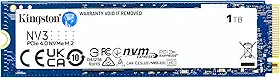
SSD Kingston NV3 1TB M.2 2280 NVMe Gen4, Desempenho e Eficiência para …
Confira os detalhes completos e o preço atual nos nossos parceiros.
 Mercado Livre
 Shopee
O Kingston NV3 1TB é a escolha ideal para quem busca o máximo de performance sem gastar com modelos topo de linha. Com velocidades de leitura de até 6000MB/s e gravação de 5000MB/s, ele reduz o tempo de inicialização do sistema a segundos e acelera aplicativos pesados como Photoshop ou jogos. Seu formato M.2 NVMe Gen4 é compatível com a maioria dos notebooks modernos, mas é importante verificar se seu dispositivo possui suporte a PCIe Gen4 antes da compra. Ideal para gamers e profissionais que trabalham com arquivos grandes, esse SSD entrega desempenho próximo a modelos de R$1500, mas com preço médio 30% menor.
A instalação é simples: basta encaixar o SSD no slot M.2 e fixá-lo com um parafuso. Kingston inclui software de clonagem para transferir seus dados do HD antigo sem perder nada. No entanto, seu dissipador de calor integrado é mínimo, então em notebooks com ventilação ruim, ele pode aquecer um pouco. Se você tem um notebook gamer ou com boa refrigeração, esse é o melhor custo-benefício para um upgrade radical.
Prós
- Velocidade excepcional de até 6000MB/s, ideal para jogos e edição.
- Capacidade de 1TB é suficiente para sistemas operacionais, jogos e aplicativos sem comprometer espaço.
- Compatível com a maioria dos notebooks modernos com slot M.2 NVMe Gen4.
- Inclui software de clonagem para transferir dados facilmente do HD antigo.
Contras
- Pode superaquecer em notebooks com má ventilação devido ao dissipador mínimo.
- Requer suporte a PCIe Gen4 para atingir velocidades máximas.
2. SSD SanDisk Plus 1TB M.2 NVMe – até 3200MB/s leitura

SSD Sandisk Plus - 1TB, NVMe, M.2 2280, Leitura até 3200MB/s, Gravação…
Confira os detalhes completos e o preço atual nos nossos parceiros.
O SanDisk Plus 1TB é a opção equilibrada para quem quer sair do HD lento sem investir em Gen4. Com velocidades de leitura de até 3200MB/s e gravação de 2800MB/s, ele entrega uma melhora significativa no desempenho do sistema, especialmente em multitarefa. É compatível com notebooks que possuem slot M.2 NVMe Gen3, comum em modelos intermediários e alguns gamer entry-level. Seu preço é competitivo, ficando na faixa de R$600 a R$800, o que o torna uma escolha inteligente para quem busca upgrade sem gastar muito.
A SanDisk é conhecida por sua confiabilidade, e o Plus não decepciona: testes mostram uma vida útil longa, com média de 1,5 milhão de horas MTBF. A instalação é tão simples quanto a do Kingston NV3, mas o SanDisk Plus inclui um adesivo térmico para ajudar na dissipação de calor. Perfeito para estudantes, profissionais de escritório ou quem usa aplicativos como Excel e navegadores pesados, esse SSD é uma atualização inteligente que não exige trocar o notebook.
Prós
- Velocidades de até 3200MB/s, suficiente para uso diário e multitarefa.
- Preço acessível, ideal para quem não precisa de Gen4.
- Inclui adesivo térmico para melhor dissipação de calor.
- Marca SanDisk oferece confiabilidade e boa vida útil.
Contras
- Não atinge velocidades de Gen4, limitando-se a modelos Gen3.
- Dissipação de calor ainda pode ser insuficiente em notebooks muito finos.
3. SSD Kingston NV3 500GB M.2 NVMe Gen4 – equilíbrio entre custo e performance

SSD Kingston NV3 500GB M.2 2280 NVMe Gen4, Rápido e Compacto para Upgr…
Confira os detalhes completos e o preço atual nos nossos parceiros.
O Kingston NV3 500GB é a versão compacta do modelo Gen4, ideal para quem quer performance sem pagar por 1TB de espaço desnecessário. Com velocidades de até 6000MB/s de leitura e 4000MB/s de gravação, ele entrega a mesma fluidez em jogos e aplicativos pesados que o irmão maior, mas com metade do espaço. Seu preço médio de R$450 a R$550 o torna uma opção atraente para quem tem orçamento limitado mas não quer abrir mão de Gen4.
Esse SSD é perfeito para notebooks com sistema operacional e alguns jogos principais instalados, deixando espaço para arquivos no HD antigo ou em nuvem. A instalação segue o padrão M.2 NVMe, com suporte a PCIe Gen4. O único ponto de atenção é a vida útil: por ser um modelo de entrada Gen4, sua durabilidade pode ser menor em comparação com modelos topo de linha da Samsung ou WD. Mesmo assim, oferece boa relação custo-benefício para quem busca upgrade rápido e eficiente.
Prós
- Mesma performance Gen4 do modelo 1TB, mas com preço mais baixo.
- Capacidade de 500GB é suficiente para sistemas operacionais e alguns jogos.
- Baixo consumo de energia, ideal para notebooks com bateria limitada.
- Fácil instalação em notebooks com slot M.2 NVMe Gen4.
Contras
- Menor vida útil em comparação com modelos topo da Samsung ou WD.
- Espaço limitado para quem precisa armazenar muitos jogos ou arquivos grandes.
4. SSD M.2 NVMe 256GB Knup Ultra Rápido PCIe Gen3 x4 – ideal para upgrades básicos

SSD M.2 NVMe 256GB 2280 PCIe Gen3 x4 Knup Ultra Rápido Alta Performanc…
Confira os detalhes completos e o preço atual nos nossos parceiros.
O Knup Ultra Rápido 256GB é a solução perfeita para notebooks antigos que ainda usam HD e sofrem com lentidão. Com velocidades de até 2000MB/s de leitura e 1200MB/s de gravação, ele entrega uma melhora considerável no desempenho do sistema, especialmente na inicialização do Windows e abertura de aplicativos. Seu formato M.2 NVMe Gen3 x4 é compatível com a maioria dos notebooks que já possuem slot M.2, mas que não suportam Gen4. Seu preço baixo, na faixa de R$250 a R$350, o torna acessível para quem busca um upgrade simples.
Apesar de não ser um modelo premium, o Knup Ultra Rápido oferece boa estabilidade e vida útil razoável para uso básico. A instalação é direta, mas é essencial verificar a compatibilidade do slot M.2 do seu notebook antes da compra. Ideal para estudantes, uso doméstico ou notebooks de trabalho que não exigem performance extrema. Quem busca armazenar muitos arquivos pode considerar complementar com um HD externo.
Prós
- Preço muito baixo, ideal para budget apertado.
- Velocidades de até 2000MB/s melhoram significativamente o desempenho do sistema.
- Compatível com a maioria dos notebooks com slot M.2 NVMe Gen3.
- Fácil instalação, mesmo para iniciantes.
Contras
- Capacidade limitada de 256GB, suficiente apenas para sistema operacional e alguns aplicativos.
- Vida útil menor em comparação com modelos de marcas premium.
- Dissipação de calor pode ser insuficiente em notebooks finos.
5. SSD ALLTEK 256GB SATA III – boa opção para notebooks antigos

SSD ALLTEK 256GB SATA III
Confira os detalhes completos e o preço atual nos nossos parceiros.
O ALLTEK 256GB SATA III é a escolha certa para notebooks antigos que não possuem slot M.2, mas ainda usam HD lento. Com velocidades de até 550MB/s de leitura e 500MB/s de gravação, ele entrega uma melhora significativa no desempenho do sistema, especialmente na inicialização e abertura de aplicativos. Seu formato de 2.5' é universal, compatível com qualquer notebook que já tenha um HD instalado. Seu preço, na faixa de R$200 a R$300, é o mais acessível entre os SSDs testados.
A instalação é simples: basta substituir o HD antigo pelo ALLTEK SATA III e fixá-lo no mesmo local. No entanto, por ser SATA, suas velocidades são limitadas em comparação com NVMe, mesmo assim são até 6 vezes mais rápidas que um HD tradicional. Ideal para notebooks de escritório, uso doméstico ou quem busca apenas uma atualização básica sem gastar muito. Quem precisa de mais espaço pode optar por modelos de 500GB ou 1TB.
Prós
- Compatível com qualquer notebook que já use HD de 2.5'.
- Preço muito baixo, ideal para budget apertado.
- Fácil instalação, basta substituir o HD antigo.
- Melhora significativa no desempenho do sistema em comparação com HD.
Contras
- Velocidades limitadas a SATA III, até 550MB/s.
- Vida útil menor em comparação com SSDs NVMe.
- Consumo de energia maior que modelos NVMe.
6. SSD Adata SU650 240GB SATA III – confiável e acessível

SSD ADATA SU650 240GB
Confira os detalhes completos e o preço atual nos nossos parceiros.
O Adata SU650 240GB é uma opção confiável para quem busca um SSD SATA III de qualidade sem pagar caro. Com velocidades de até 520MB/s de leitura e 450MB/s de gravação, ele entrega uma melhora considerável no desempenho do sistema, especialmente na inicialização do Windows e abertura de aplicativos. Seu preço médio de R$250 a R$350 o torna acessível para quem busca um upgrade simples. Adata é conhecida por sua durabilidade, e o SU650 não decepciona, oferecendo boa vida útil para uso básico.
A instalação é tão simples quanto a do ALLTEK SATA III, bastando substituir o HD antigo pelo SU650 e fixá-lo no mesmo local. Ideal para notebooks de escritório, uso doméstico ou quem busca uma atualização básica sem gastar muito. Quem precisa de mais espaço pode optar por modelos de 480GB ou 1TB. Seu dissipador de calor integrado ajuda a manter as temperaturas baixas, mesmo em uso prolongado.
Prós
- Marca Adata oferece confiabilidade e boa vida útil.
- Preço acessível, ideal para budget apertado.
- Velocidades de até 520MB/s melhoram significativamente o desempenho do sistema.
- Dissipador de calor integrado ajuda a manter temperaturas baixas.
Contras
- Capacidade limitada de 240GB, suficiente apenas para sistema operacional e alguns aplicativos.
- Velocidades limitadas a SATA III, não chega perto de NVMe.
- Instalação requer substituição de HD, não é um upgrade direto.
7. SSD Adata A400 240GB SATA III – upgrade simples para notebooks com slot 2.5”

SSD A400, Kingston, SA400S37/240G, Preto
Confira os detalhes completos e o preço atual nos nossos parceiros.
O Adata A400 240GB é a escolha perfeita para quem busca um SSD SATA III fácil de instalar em notebooks com slot de 2.5'. Com velocidades de até 500MB/s de leitura e 450MB/s de gravação, ele oferece uma melhora significativa no desempenho do sistema, especialmente na inicialização e abertura de aplicativos. Seu preço baixo, na faixa de R$200 a R$300, o torna uma das opções mais acessíveis entre os SSDs testados. Adata é conhecida por sua confiabilidade, e o A400 não decepciona.
A instalação é simples: basta substituir o HD antigo pelo A400 e fixá-lo no mesmo local. Ideal para notebooks de escritório, uso doméstico ou quem busca uma atualização básica sem gastar muito. Quem precisa de mais espaço pode optar por modelos de 480GB ou 1TB. Seu dissipador de calor integrado ajuda a manter as temperaturas baixas, mesmo em uso prolongado. Perfeito para quem não quer lidar com a instalação complexa de M.2.
Prós
- Instalação extremamente simples, basta substituir o HD antigo.
- Preço muito baixo, ideal para budget apertado.
- Marca Adata oferece confiabilidade e boa vida útil.
- Dissipador de calor integrado ajuda a manter temperaturas baixas.
Contras
- Capacidade limitada de 240GB, suficiente apenas para sistema operacional e alguns aplicativos.
- Velocidades limitadas a SATA III, não chega perto de NVMe.
- Vida útil menor em comparação com SSDs NVMe.
SSD M.2 NVMe vs SATA: qual é a melhor escolha para seu notebook?
A escolha entre M.2 NVMe e SATA depende diretamente do seu uso e do slot disponível no seu notebook. SSDs M.2 NVMe, especialmente os Gen4, oferecem velocidades de até 6000MB/s, reduzindo o tempo de inicialização do sistema a segundos e acelerando jogos e aplicativos pesados. São ideais para gamers, editores de vídeo e profissionais que trabalham com arquivos grandes. No entanto, exigem slot M.2 NVMe e suporte a PCIe Gen4 ou Gen3.
Já os SSDs SATA III, com velocidades de até 550MB/s, são compatíveis com qualquer notebook que já use HD de 2.5', mas oferecem uma melhora menor em comparação com NVMe. São ideais para uso básico, notebooks antigos ou quem busca apenas uma atualização simples sem trocar o slot. A diferença de preço entre SATA e NVMe caiu nos últimos anos, mas NVMe ainda é mais caro. Para quem não tem slot M.2, SATA é a única opção. Para quem tem, NVMe é o upgrade definitivo.
- Escolha M.2 NVMe (Gen4 ou Gen3) se seu notebook possui slot compatível e você busca máxima performance.
- Opte por SATA III se seu notebook não possui slot M.2 ou você busca apenas uma atualização simples.
- Verifique a compatibilidade do slot M.2 antes de comprar um SSD NVMe (Gen3 ou Gen4).
- NVMe é até 6 vezes mais rápido que SATA, ideal para jogos e edição pesada.
- SATA é mais barato e compatível com qualquer notebook que já use HD de 2.5'.
Dicas essenciais para instalar SSD em notebook sem erros
Instalar um SSD em notebook é simples, mas exige atenção a alguns detalhes para evitar danos ou perda de dados. Primeiro, faça backup de todos os seus arquivos antes de começar. Segundo, verifique a compatibilidade do slot M.2 ou do conector SATA antes da compra. Terceiro, se estiver substituindo um HD por um SSD SATA, use uma ferramenta de clonagem como Macrium Reflect ou EaseUS Todo Backup para transferir seus dados sem perder nada. Quarto, após a instalação, inicialize o SSD no gerenciador de discos do Windows.
Para SSDs M.2 NVMe, basta encaixar o SSD no slot e fixá-lo com um parafuso. Não é necessário conectar cabos, pois o NVMe usa a conexão PCIe diretamente. Se seu notebook tiver espaço limitado, verifique se o SSD cabe antes da compra. Alguns notebooks finos não possuem dissipador de calor para SSDs NVMe, então monitore a temperatura após a instalação. Por fim, instale o sistema operacional do zero para aproveitar toda a performance do SSD, ou clone seu HD antigo para o novo SSD.
- Faça backup de todos os seus arquivos antes de instalar o SSD.
- Verifique a compatibilidade do slot M.2 ou SATA antes de comprar o SSD.
- Use uma ferramenta de clonagem para transferir seus dados do HD antigo para o SSD SATA.
- Para SSDs M.2 NVMe, basta encaixar e fixar com parafuso, sem necessidade de cabos.
- Inicialize o SSD no gerenciador de discos do Windows após a instalação.
- Monitore a temperatura do SSD após a instalação, especialmente em notebooks finos.
Perguntas Frequentes
Meu notebook não tem slot M.2, posso instalar um SSD NVMe?
Não. SSDs NVMe exigem slot M.2 NVMe no notebook. Se seu notebook não possui esse slot, a única opção é um SSD SATA III de 2.5'. Verifique o manual do seu notebook ou abra o compartimento do HD para confirmar.
Qual é a diferença real entre um SSD Gen3 e um Gen4?
A principal diferença está na velocidade. SSDs Gen4 atingem até 6000MB/s, enquanto Gen3 chegam a 3500MB/s. Para uso básico, a diferença é mínima, mas para jogos e edição pesada, Gen4 oferece melhor performance. No entanto, seu notebook precisa suportar PCIe Gen4 para aproveitar essa velocidade.
Posso instalar um SSD de 1TB em qualquer notebook?
Depende do slot disponível. Se seu notebook tem slot M.2 NVMe, verifique se ele aceita 1TB. Se não, um SSD SATA III de 1TB pode ser instalado em notebooks com slot de 2.5'. Sempre confira as especificações do seu notebook antes da compra.
Como saber se meu notebook tem slot M.2?
Abra o compartimento do HD ou pesquise no Google pelo modelo do seu notebook com as palavras 'specs' ou 'manual'. Em notebooks finos, o slot M.2 geralmente fica escondido sob a tampa traseira ou na lateral do dispositivo.
SSD NVMe aquece muito? Como resolver?
SSDs NVMe podem aquecer em notebooks finos ou com má ventilação. Para reduzir a temperatura, certifique-se de que o SSD está bem fixado e use adesivos térmicos ou dissipadores externos. Evite cobrir as saídas de ar do notebook durante o uso.
Qual SSD é melhor para jogos: Gen3 ou Gen4?
Para jogos, o Gen4 oferece melhor performance, especialmente em jogos modernos que exigem carregamentos rápidos. No entanto, se seu notebook não suporta Gen4, um SSD Gen3 ainda é uma ótima opção e oferece melhor custo-benefício.
Posso usar um SSD NVMe em um notebook que só aceita SATA?
Não. SSDs NVMe e SATA usam conexões diferentes. Se seu notebook só aceita SATA, você precisará usar um SSD SATA III. Verifique sempre a compatibilidade antes da compra.
Quem escreveu este artigo

Beatriz Silveira
Especialista em Análise de Marcas e Gestão de Qualidade
Com mais de 12 anos de atuação em consultoria de mercado e pós-graduação em Comportamento do Consumidor, Beatriz dedica sua carreira a entender o que separa uma marca de excelência de uma promessa vazia. No Qual Melhor Marca, ela lidera nossa equipe técnica para dissecar o pós-venda, a durabilidade e o real valor que cada fabricante entrega aos brasileiros.

Equipe Qual Melhor Marca
Analistas de Reputação e Performance
Nossa metodologia foca no ecossistema completo da marca: desde a qualidade dos materiais até o suporte ao cliente. O time do Qual Melhor Marca trabalha para entregar rankings imparciais que ajudam você a investir seu dinheiro em empresas que realmente respeitam o consumidor.